
Ti è mai capitato di configurare l'invio delle email dal tuo sito web (magari un modulo di contatto in Joomla o WordPress) usando la tua fidata email aziendale @nometuosito.it gestita su Google Workspace (quello a pagamento per intendersi), e vedere che... non parte un bel nulla?
Tranquillo, sei in ottima e abbondante compagnia! Succede spessissimo.
Molti pensano che dipenda dai DNS o da un errore del sito, ma nella maggior parte dei casi il motivo è uno solo: Google ha le serrature digitali molto strette (giustamente!) e blocca gli accessi automatici dei CMS se non sono configurati a dovere.
Visto che i menu di Google cambiano più velocemente del meteo in primavera, ecco la guida passo passo e super aggiornata per sbloccare la situazione una volta per tutte. Alziamo l'indice e iniziamo!
Come configurare l'invio mail (SMTP) da Joomla o WordPress se usi Google Workspace
🛠️ Fase 1: Il lavoro dell'Amministratore (nella Console Workspace)
- Se usi un'email aziendale, per prima cosa dobbiamo dire a Google di non bloccare i tentativi di connessione del sito. Questa operazione va fatta da chi gestisce l'account principale di Google Workspace.
- Accedi alla Console Amministratore (https://admin.google.com/).
Nel menu a sinistra (o usando la barra di ricerca in alto), vai su Sicurezza > Controllo accesso e dati > Controlli API. - Clicca sulla voce Impostazioni
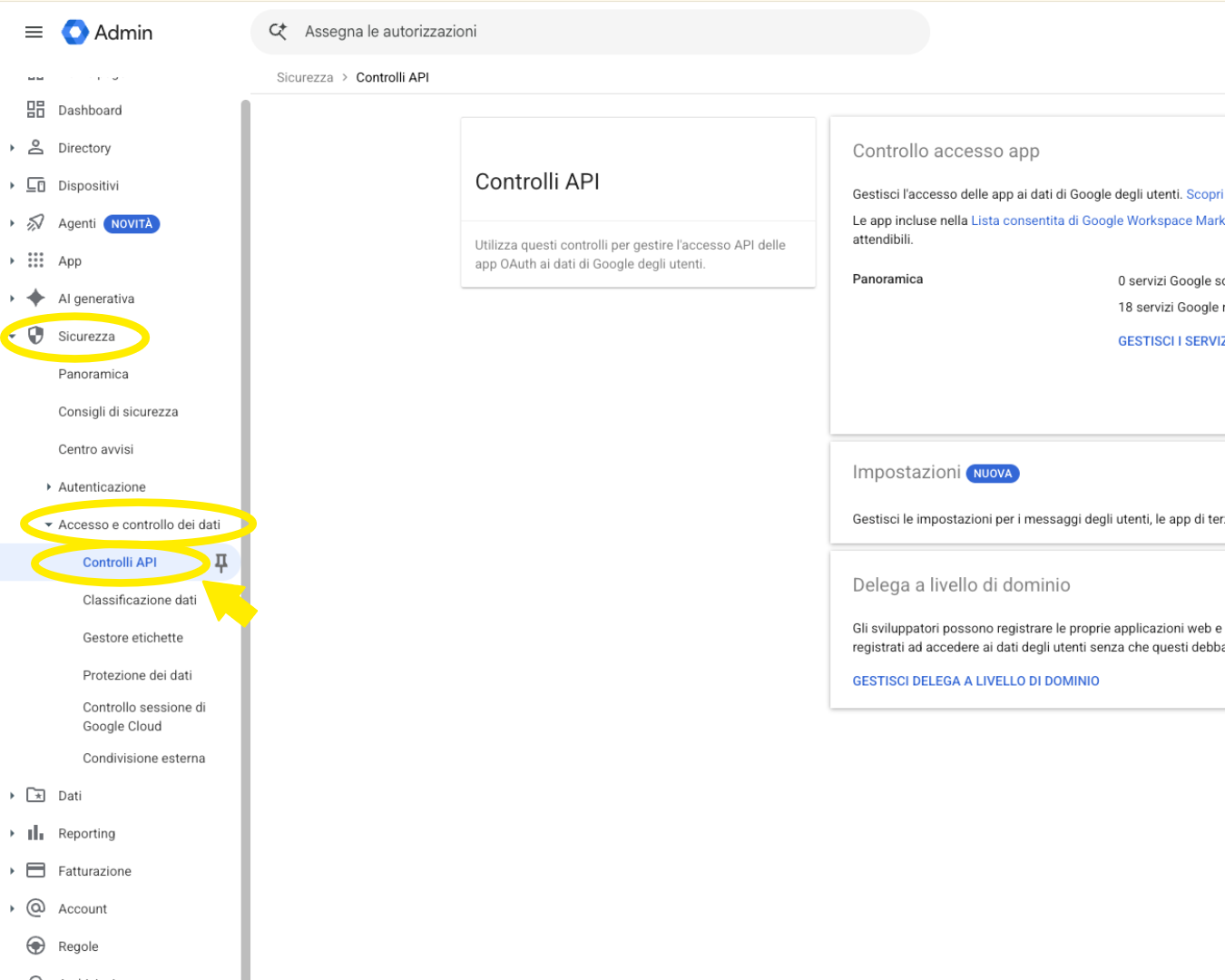
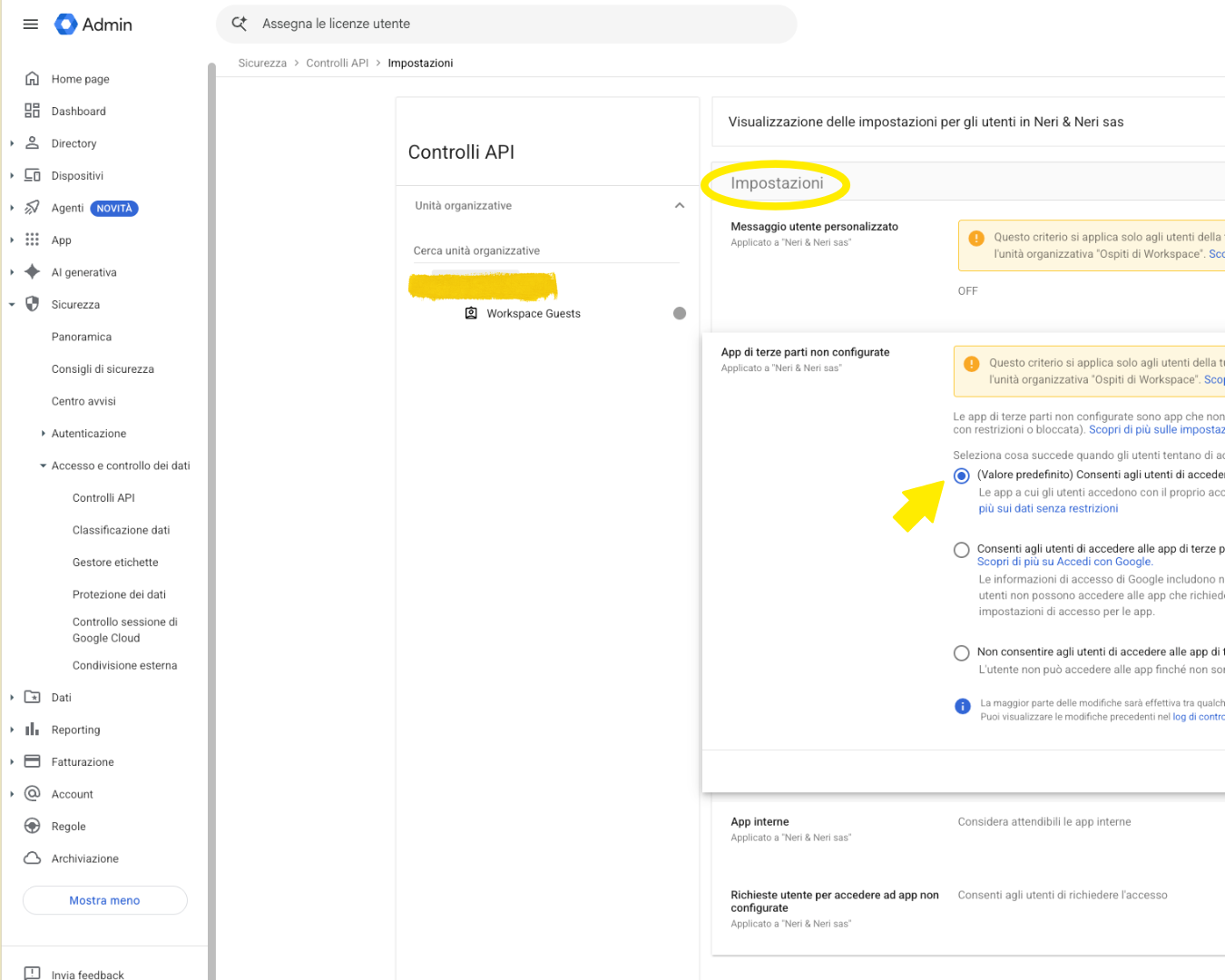
- Qui devi assicurarti che Google consenta agli utenti di accedere ad app di terze parti. Seleziona l'opzione: "Consenti agli utenti di accedere alle app di terze parti" (che spesso è il valore predefinito). Questo eviterà che Google blocchi a priori i tentativi di connessione del tuo CMS.
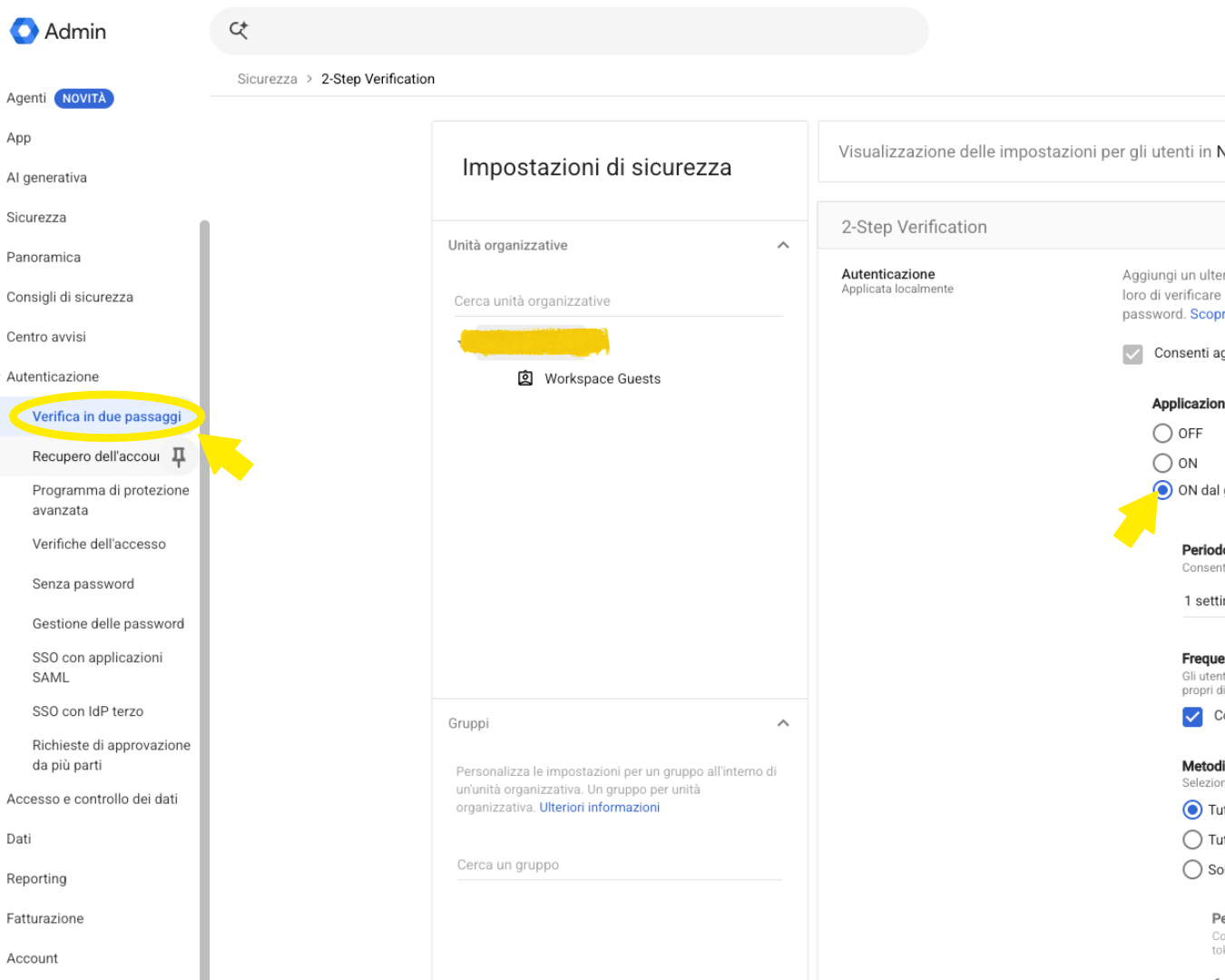
- Già che ci sei, verifica sotto Sicurezza > Autenticazione > Verifica in due passaggi che sia attiva la possibilità per gli utenti di abilitare il login protetto (autenticazione a due fattori). Ci servirà tra un attimo!
🔑 Fase 2: Il lavoro dell'Utente (Generare la password per l'app)
info@nometuosito.it).- Vai su myaccount.google.com
- Clicca su Sicurezza nel menu a sinistra.
- Cerca la sezione Come accedi a Google e assicurati che la Verifica in due passaggi sia ATTIVA. Nota bene: se è disattivata, attivala subito, altrimenti Google ti nasconderà il passaggio successivo!
- Clicca di nuovo dentro la riga Verifica in due passaggi, scorri la pagina fino in fondo e troverai la voce Password per le app.
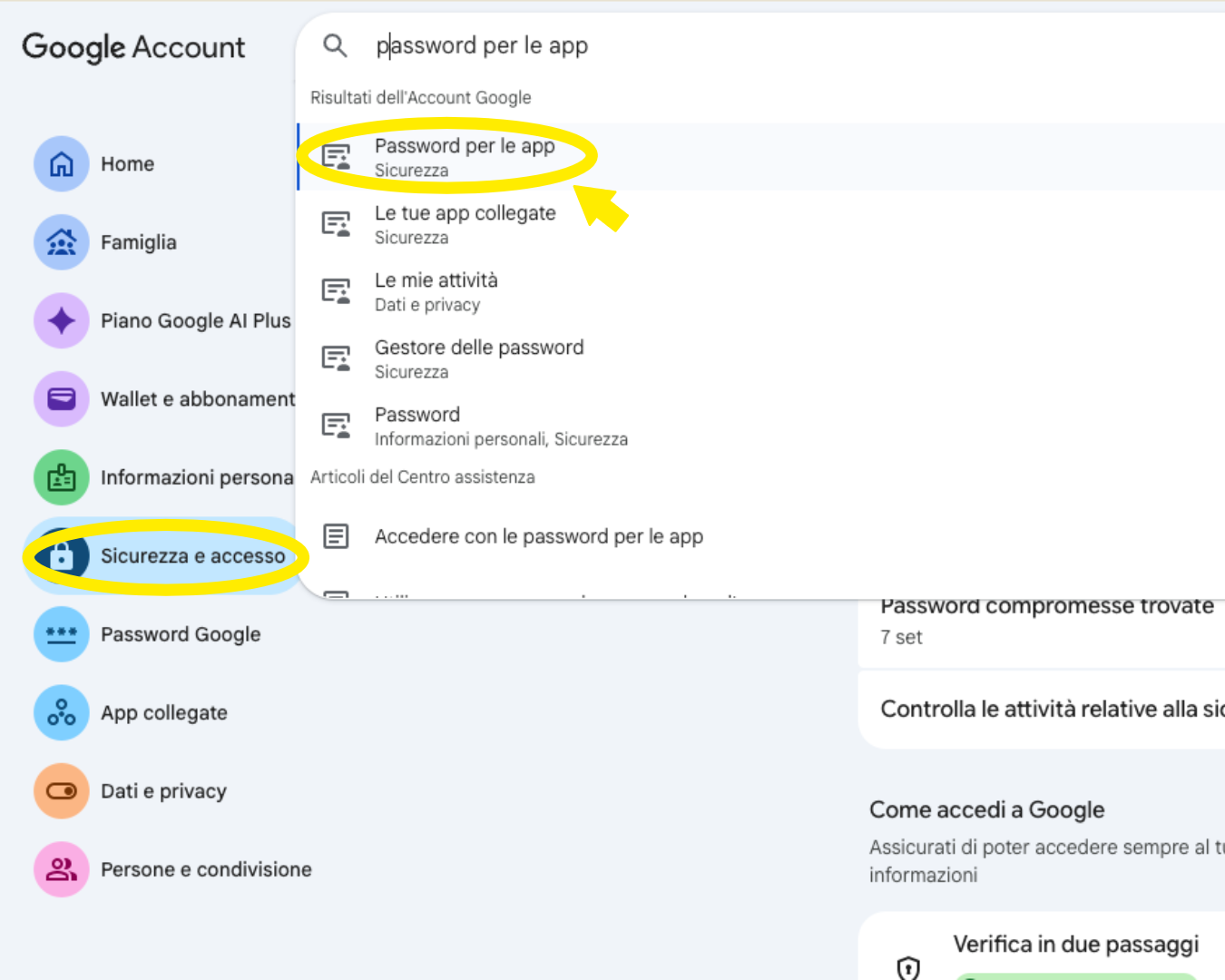
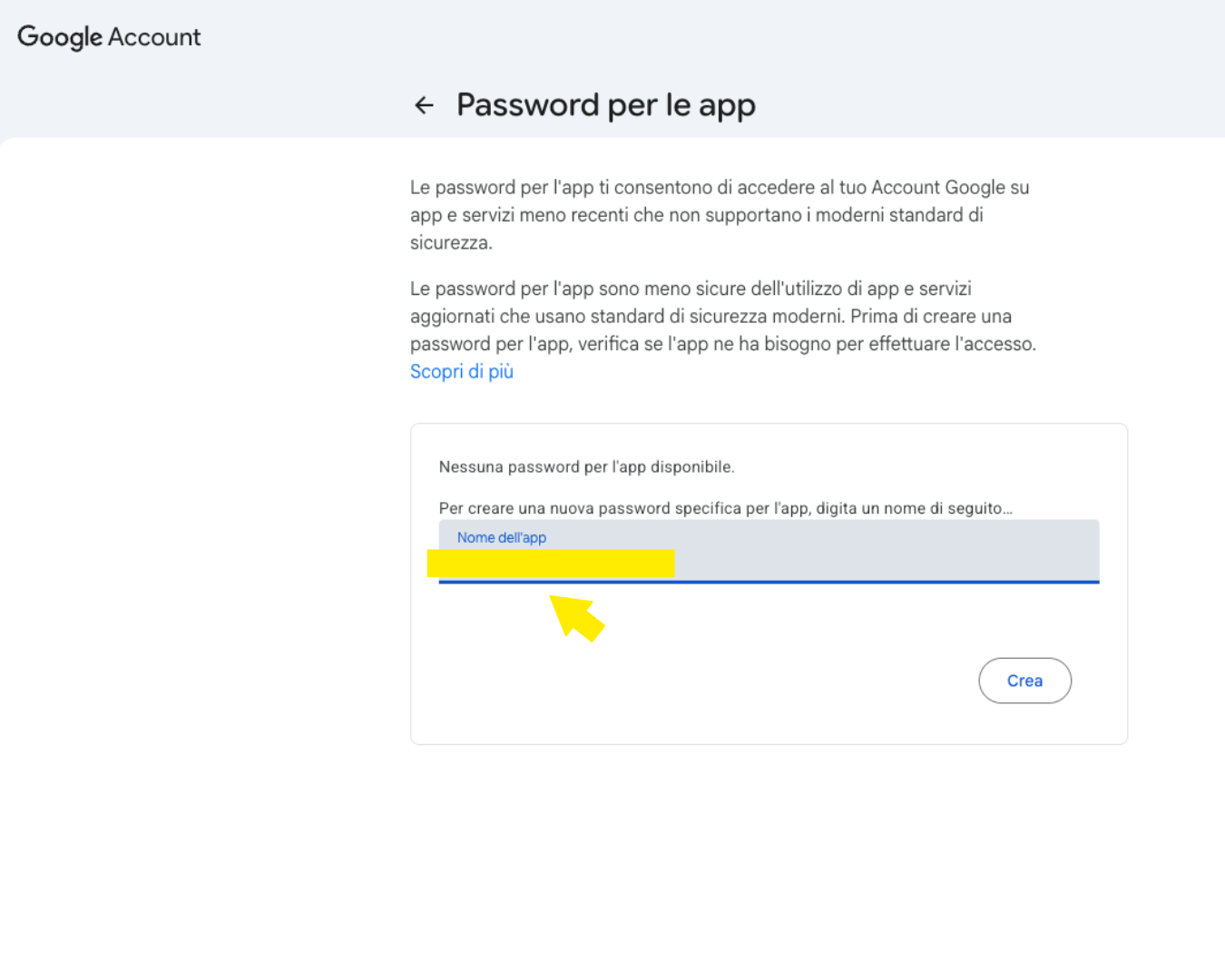
- Seleziona "Altra", dalle un nome che ti ricordi l'uso (es. "SMTP Sito Joomla" o "Invio WordPress") e clicca su Genera.
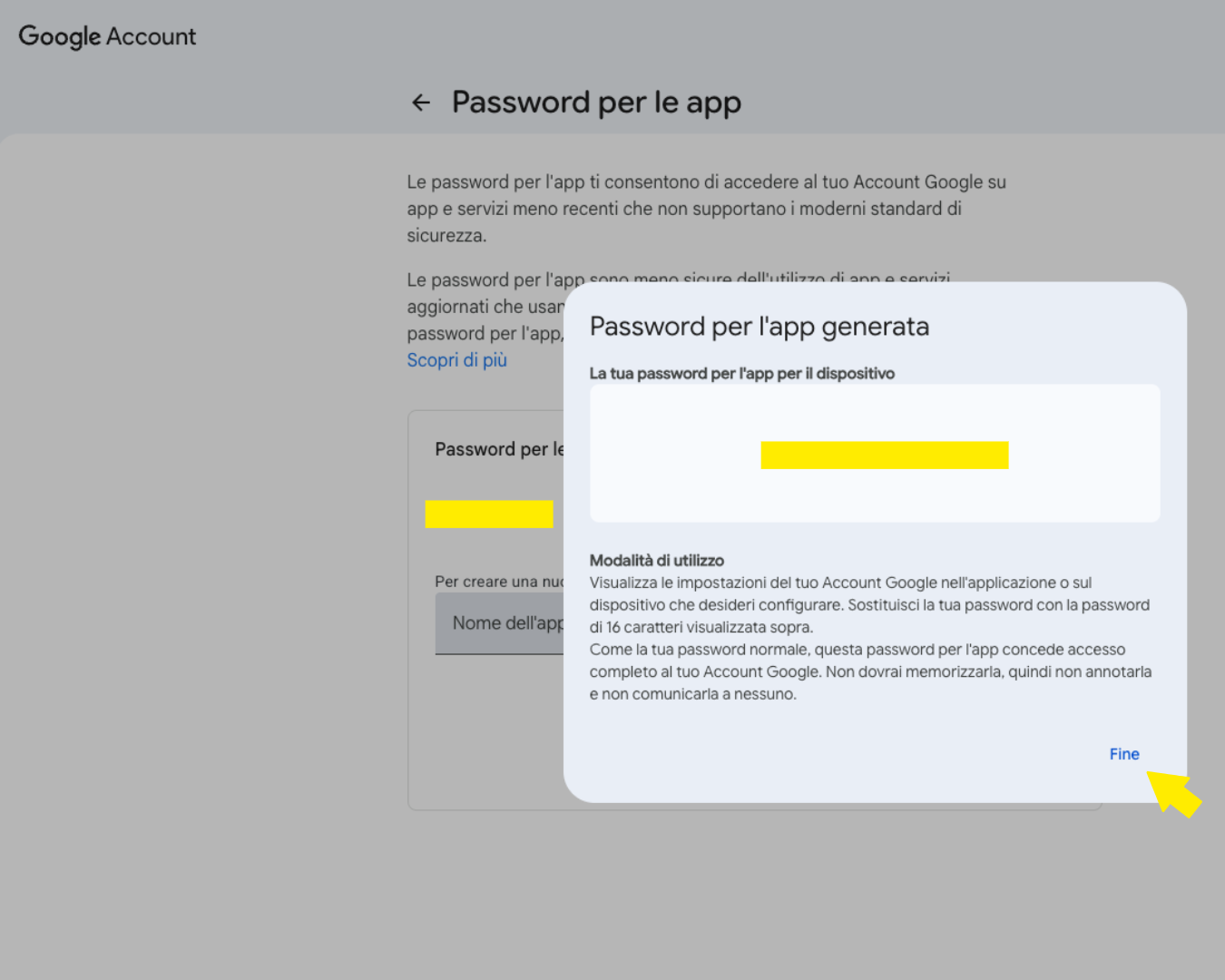
- Google ti mostrerà un codice di 16 caratteri. Copialo e conservalo un secondo: quella sarà la tua vera password SMTP per il sito.
⚙️ Fase 3: Configurare il tuo sito (Il trucco dell'Alias)
Perché vuoi che le email del modulo contatti partano formalmente da
servizioclienti@nometuosito.it (che è un alias), ma l'account reale su cui hai generato la password è info@nometuosito.it.- Invia mail / Tipo di mail: SMTP
- Indirizzo mittente (o Email Da): Qui puoi inserire tranquillamente il tuo Alias (es.
servizioclienti@nometuosito.it). È l'indirizzo che vedranno i tuoi clienti quando ricevono la mail. - Host SMTP:
smtp.gmail.com - Sicurezza SMTP: STARTTLS (oppure SSL)
- Porta SMTP: 587 (se usi STARTTLS) oppure 465 (se usi SSL)
- Autenticazione SMTP: Sì
- Nome utente SMTP (FONDAMENTALE): Qui NON devi mettere l'alias. Devi inserire l'indirizzo dell'account Google REALE (es.
info@nometuosito.it), ovvero quello in cui sei entrato per generare la chiave a 16 caratteri. - Password SMTP: Incolla qui i 16 caratteri generati nella Fase 2 (senza spazi).